
个人网络管家

把日常连接交给更清晰的 VPN 安全助手

快连网络助手面向手机、平板和电脑等常见设备,帮助用户在公共网络、家庭网络和移动办公场景中建立加密连接,选择合适线路,并通过隐私守护、网络诊断与账号安全提醒管理数字生活。

立即下载
安全上网公共网络防护合理使用网络服务
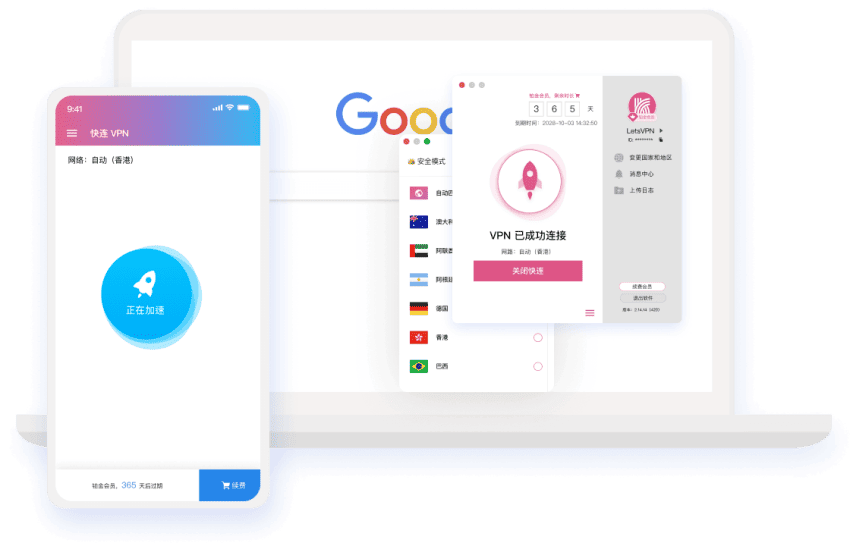
快连网络助手产品界面
安全上网
智能线路
隐私守护
多设备同步
连接状态面板查看线路、权限与网络环境,便于快速排查异常。
日常使用场景

从真实网络场景开始管理连接

不同网络环境下,用户关注的重点并不相同。快连网络助手以场景入口呈现安全建议和功能说明,让每次连接更有依据。

公共网络连接

外出使用公共 Wi-Fi

在咖啡店、酒店或交通枢纽连接公共网络时,先确认网络来源,再开启安全连接并谨慎输入敏感信息。

查看防护说明
多设备日常使用

手机、平板、电脑协同

根据设备系统环境完成安装与授权,保持常用设备的连接习惯一致,减少重复设置。

了解多设备同步
连接异常排查

速度波动或连接失败

先检查本地网络与系统权限,再尝试切换线路,通过诊断思路定位常见连接问题。

进入网络诊断
功能中心

Bento 式安全服务入口

安全上网

加密连接与环境确认

在连接前了解网络环境、线路状态与使用边界。

查看详情
智能线路

按环境选择线路

根据本地网络和节点距离选择更合适的连接方式。

查看详情
公共 Wi-Fi 防护

外出连接更谨慎

提醒用户关注账号密码、来源确认和连接安全。

查看详情
隐私守护

减少不必要的数据暴露

以数据边界和隐私策略说明服务处理范围。

查看详情
多设备同步

常用设备统一管理

覆盖移动设备与桌面设备的日常连接说明。

查看详情
网络诊断

排查连接异常

围绕权限、线路和本地网络给出基础检查建议。

查看详情
账号安全

保护账户和设备

关注强密码、设备管理与来源确认。

查看详情
帮助中心

安装与常见问题

查看下载、安装、连接失败与账号设置建议。

查看详情
安全上网

建立加密连接,先看清网络环境

VPN 可用于提升公共网络连接过程中的安全性。连接前建议确认当前网络来源、系统权限和线路状态,并遵守所在地法律法规合理使用服务。

连接前确认检查本地网络、系统权限和账号状态。
选择合适线路结合网络质量和设备状态选择连接方式。

了解 VPN 安全连接说明

安全上网连接界面
智能线路选择界面
智能线路

根据网络环境选择更合适的连接方式

智能线路用于辅助选择连接路径,实际体验会受到本地网络、节点距离、设备负载和系统权限影响。遇到波动时,可通过切换线路与诊断步骤逐项排查。

推荐线路综合网络环境
备用线路适合临时切换
诊断提示关注权限与网络波动

查看线路切换建议

公共 Wi-Fi 防护

在公共网络中保持必要的谨慎

公共 Wi-Fi 使用方便,但也更需要关注网络来源、账号输入和个人信息保护。建议在不可信网络中减少敏感操作,并开启安全连接提升连接过程的保护。

公共网络

连接前确认名称和来源,避免误连相似热点。

账号保护

输入密码或验证码前,先确认页面和网络状态。

连接确认

关注 VPN 状态,异常时及时切换线路或断开网络。

查看公共网络安全建议

公共 Wi-Fi 防护说明
隐私守护

用清晰的数据边界管理隐私期望

隐私守护关注减少不必要的数据暴露,并通过隐私策略说明信息使用范围、服务边界和用户可采取的保护措施。

隐私守护数据边界

隐私说明

用清晰语言说明服务处理范围。

数据边界

关注必要信息、账号安全和服务运行。

服务规则

提醒用户合理使用网络服务。

查看隐私策略说明

多设备同步

让常用设备拥有一致的连接体验

手机、平板、电脑等设备可按系统环境完成安装与授权。建议用户为不同设备设置清晰名称,并定期检查账号登录状态与权限设置。

移动场景

适合外出网络切换频繁的日常使用。

桌面场景

关注系统权限、线路状态和本地网络质量。

查看手机端使用指南

多设备同步展示
网络诊断

连接异常时,按步骤排查更高效

连接失败、速度波动或线路切换异常时,不必急于反复操作。先确认本地网络和系统权限,再切换线路并记录异常状态。

查看连接问题说明

检查本地网络

确认 Wi-Fi 或移动网络可正常访问。

确认系统权限

检查 VPN 配置、通知和网络权限。

尝试切换线路

选择距离和负载更合适的线路。

账号安全说明
账号安全

从来源、密码和设备管理开始保护账号

  • 设置不易猜测的强密码,并避免在多个服务中重复使用。
  • 只从可信入口获取客户端,不安装不明来源安装包。
  • 定期检查登录设备,发现异常及时修改密码。

查看账户安全建议

新手使用路径

从下载安装到诊断排查的完整路径

下载并安装客户端

确认来源后完成安装。

下载中心

完成基础设置

打开 App 并根据提示授权。

安装说明

选择智能线路

结合网络环境选择合适线路。

智能线路

开启安全连接

确认连接状态后再进入日常使用。

安全上网

根据环境切换

网络波动时尝试切换线路。

切换建议

使用网络诊断

连接异常时按步骤排查。

排查建议
连接安全提醒

常见风险与建议操作

公共 Wi-Fi 风险

建议:确认来源并开启安全连接。

查看

不明来源安装包

建议:只从可信入口获取客户端。

查看

账户密码泄露

建议:及时修改密码并检查登录设备。

查看

弱密码问题

建议:使用强密码并避免重复使用。

查看

线路切换失败

建议:检查网络权限并重新选择线路。

查看

网络波动中断

建议:先检查本地网络,再进行诊断。

查看
FAQ 摘要

常见问题

VPN 是什么?

VPN 可在设备与网络之间建立加密连接,用于提升连接过程中的安全性。

智能线路有什么作用?

用于辅助选择更合适的连接方式,体验会受到网络环境影响。

连接失败时怎么办?

建议检查本地网络、系统权限、账号状态并尝试切换线路。

查看更多问题

从一次清晰的安全连接开始

下载快连网络助手,按步骤完成安装与基础设置,结合网络环境选择合适线路。

立即下载